ClosedIpcPath 配置如何阻断沙盘内外通信
在 Sandboxie 配置中,ClosedIpcPath 用于拒绝沙盘内进程访问指定的 IPC(进程间通信)对象路径。把宿主程序使用的命名管道、互斥体、事件或 RPC 对象路径列入规则后,沙盘内进程就不能通过这些对象与宿主程序通信。
例如:
ClosedIpcPath=\RPC Control\SomeService
ClosedIpcPath=\BaseNamedObjects\SomeMutex
具体路径要按实际 IPC 对象的名称填写;可用 Sandboxie 的资源访问记录等方式确认进程访问了哪些对象。路径写得过宽,可能连沙盘内程序自身需要的 IPC 也一并阻断,导致程序无法启动或功能异常。
需要注意:
ClosedIpcPath只阻断匹配到的 IPC 路径,不是关闭所有沙盘内外通信。- 它不等同于阻断网络通信;网络访问要用相应的网络限制规则。
- 如果另有
OpenIpcPath等放行规则,最终效果还取决于规则匹配和优先级。配置后应检查沙盘日志,确认目标访问确实被拒绝且必要的 IPC 未受影响。
沙盘浏览器开发者工具能正常使用吗

可以。沙盘浏览器通常能使用开发者工具,常见方式是按 F12 或 Ctrl+Shift+I(macOS 上通常是 ⌥⌘I)。
不过具体能否打开,取决于沙盘浏览器的版本和配置;有些环境会禁用开发者工具,或限制网络、文件和调试功能。如果快捷键无效,可以在浏览器菜单里查找“开发者工具”,或查看该沙盘的使用说明。
如何在沙盘里分析一个程序释放了哪些文件
在沙盘中分析程序释放了哪些文件,核心是记录运行前后的文件系统变化,并把变化关联到程序及其子进程。
通用流程
-
准备干净环境
- 使用隔离的虚拟机或沙盘,先创建快照。
- 记录程序运行前的目录状态;尽量不要放入真实个人文件。
- 运行程序时观察完整流程,包括弹窗、安装步骤和延迟行为。
-
记录文件操作
重点关注:- 新建、写入、覆盖文件
- 临时文件和缓存
- 重命名、移动、删除
- 子进程创建的文件
- 用户目录、临时目录、启动目录、系统目录中的变化
-
比对运行前后
检查运行前后目录清单、时间戳和文件哈希。这样能发现新增文件,也能发现被覆盖的文件。若程序会延迟释放文件,可在运行后继续观察一段时间。
Windows
可用 Process Monitor(Procmon):
- 以管理员身份启动,清空现有事件后开始捕获。
- 用 Process Tree 找到目标程序及其子进程,并按进程名或 PID 过滤。
- 重点查看
CreateFile、WriteFile、SetRenameInformationFile、SetDispositionInformationFile等事件。 - 检查事件路径、操作结果和进程名;保存
.PML日志供后续分析。
也可以使用 Windows Sandbox 或其他沙盘的“文件系统变化 / 行为报告”功能。注意:只按主程序名过滤可能漏掉由它启动的子进程。
Linux
可用 strace 跟踪文件相关系统调用,例如:
strace -ff -o trace -e trace=%file ./program
日志中可搜索 openat、creat、rename、unlink 等调用及对应路径。strace 记录的是程序尝试执行的操作,需结合返回值判断操作是否成功;写入内容和最终文件状态还应通过文件系统比对确认。
最后确认
对疑似释放出的文件记录路径、大小、时间戳、SHA-256 哈希,必要时复制出来做静态分析。不要仅凭“文件被打开”就认定它是新释放的文件:程序也可能只是读取了该文件。
如何让沙盘浏览器继承系统代理设置
要看你说的“沙盘浏览器”具体是哪款软件、运行在哪种沙箱里。通常沙箱不会自动继承宿主机的系统代理;需要在沙箱内部或浏览器启动参数中单独设置。
如果是 Windows 沙盒或虚拟环境
在沙箱内打开 设置 → 网络和 Internet → 代理,按宿主机的代理地址配置。若使用 PAC 自动配置脚本,也要在沙箱里填入 PAC 地址。宿主机的代理设置通常不会自动传进去。
如果是 Chromium 系浏览器,也可以通过启动参数指定代理,例如:
--proxy-server=http://127.0.0.1:7890
注意:这里的 127.0.0.1 指的是沙箱自身。如果代理程序运行在宿主机上,沙箱里的 127.0.0.1 通常无法访问宿主机,需要改用宿主机在虚拟网络中的地址,并确认防火墙允许连接。
如果是 Linux 或容器
可以在启动沙箱时传入代理环境变量:
HTTP_PROXY=http://代理地址:端口 \
HTTPS_PROXY=http://代理地址:端口 \
启动命令
部分程序不读取这些环境变量,仍需在程序或浏览器设置中单独配置。
另外,Windows 的“系统代理”、WinHTTP 代理和应用自带代理设置可能是不同配置;某个程序没有走系统代理时,通常需要在该程序里指定代理。告诉我沙盘浏览器的名称、操作系统,以及代理类型(地址端口或 PAC),我可以给你对应的具体步骤。
Sandboxie 的“查看沙盒内容”功能怎么用

Sandboxie 的“查看沙盒内容”用于浏览某个沙盒里生成或修改的文件,不会把文件自动恢复到真实系统。
常见用法:
- 打开 Sandboxie-Plus 主窗口。
- 在左侧或列表中找到目标沙盒。
- 右键点击沙盒,选择 “查看内容 / Explore Contents”(不同版本的菜单名称可能略有不同)。
- 文件管理器会打开该沙盒的文件目录。通常可在里面查看、复制或删除文件。
也可以在系统托盘中右键 Sandboxie 图标,找到对应沙盒,再选择查看内容。
如果想把文件恢复到真实系统:在沙盒菜单中选择 “快速恢复 / Quick Recovery”,或在内容窗口中使用恢复相关选项。恢复前建议确认文件来源可信;直接从沙盒目录复制文件也能取出,但不会经过 Sandboxie 的恢复流程。
如果找不到该选项,可以检查 Sandboxie-Plus 的沙盒配置,或在主窗口中对沙盒使用“打开沙盒文件夹”等类似入口。不同版本的菜单名称和位置可能不同。
在沙盘中安装软件后如何提取安装结果

这取决于你说的“沙盘”是哪一种。一般来说,安装结果分为安装文件、配置文件和安装日志,提取方式不同:
- 需要保存生成的文件:安装前把宿主机目录映射或共享到沙盘中,安装时将文件输出到该目录;也可以安装后从沙盘内复制到共享目录。
- 需要查看安装日志:在安装程序中启用日志选项,或检查系统的临时目录、安装目录及事件日志,再复制到宿主机。
- 想把已安装的软件带出沙盘:通常不能直接复制安装目录就正常运行,因为软件可能依赖注册表、系统组件、服务或驱动。更可靠的方式是保存安装包和配置,在目标环境重新安装;如果平台支持,也可以导出沙盘镜像或制作容器镜像。
- 如果是 Windows Sandbox:沙盘关闭后内容会被清除。可在
.wsb配置文件中设置宿主机文件夹映射,并设为可写,然后把需要保留的文件复制到映射目录。
告诉我你使用的具体沙盘(例如 Windows Sandbox、Docker、虚拟机或某个在线平台),以及想提取的是程序本身、文件还是安装日志,我可以给你对应步骤。
沙盘内程序尝试写驱动时会发生什么
这取决于“沙盘”具体限制了什么,以及程序写的是哪类驱动。
- 普通应用程序不能直接把驱动写进内核:写入驱动文件通常需要管理员权限;加载驱动通常还需要内核权限、签名等条件。沙盘往往会阻止这些操作。
- 如果被拦截:写入或加载请求会失败,程序可能收到“权限不足”“访问被拒绝”等错误;沙盘也可能记录或报告该行为。
- 如果沙盘配置允许相关权限:驱动文件可能被写入隔离区域,但能否加载到宿主机内核是另一回事。加载成功会突破普通文件隔离的边界,风险很高。
- 具体结果因平台而异:虚拟机、容器和应用沙盒的隔离方式不同。容器尤其不应被默认视为能安全隔离内核级操作。
如果你是在测试程序,建议在一次性虚拟机或专用测试设备中进行,并避免给沙盘容器开放宿主机设备、内核接口或特权权限。
沙盘里安装的软件能导出到真实系统吗
可以,但要看你说的“沙盘”是哪种:
- Windows Sandbox(Windows 沙盒):沙盒关闭后内容会清除,不能直接把已安装的软件导出到真实系统。通常需要在真实系统里重新下载安装;若软件安装包保存在共享文件夹中,可以从那里取回。
- Sandboxie 等应用沙盒:可以尝试把沙盒中的文件复制出来,但程序可能还依赖注册表项、运行库或服务,单纯复制安装目录未必能正常运行。
- 虚拟机:可以通过共享文件夹或拖放复制安装包、文档等;想迁移已安装软件则通常要重新安装,或迁移整个虚拟机。
如果你告诉我沙盘软件的名称,以及要导出的是安装包、已安装程序还是软件数据,我可以给你具体步骤。
测试捆绑软件时 Sandboxie 的完整配置
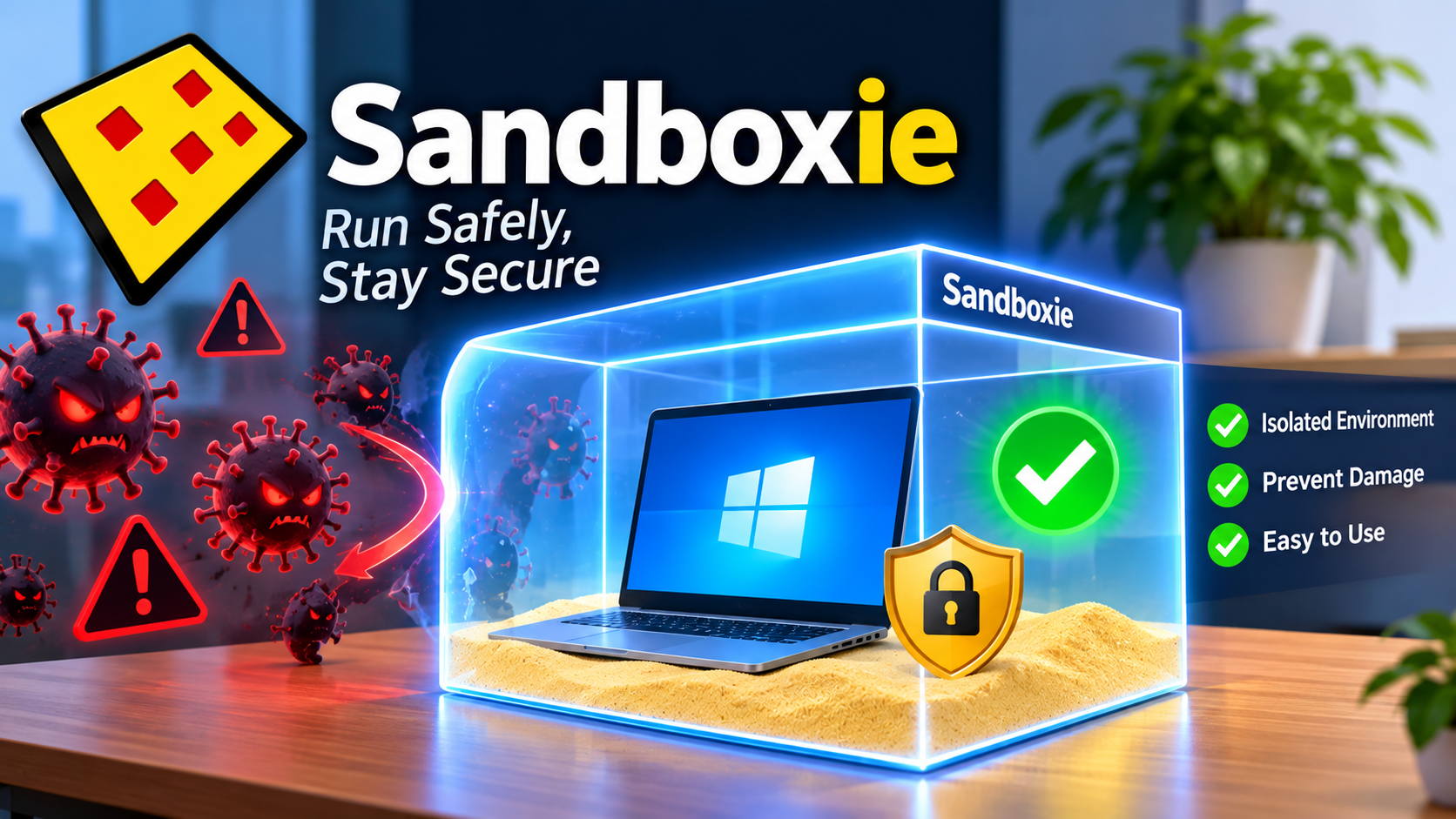
下面是一套用于测试捆绑安装包的保守配置思路:限制它访问真实文件、网络和敏感系统位置,并在测试后直接销毁沙箱。Sandboxie Plus 的版本和界面名称可能不同,建议优先在界面中设置;.ini 配置项也可能因版本而异。
建议配置
新建一个专用沙箱,例如 BundleTest,不要用日常浏览网页或保存个人文件的沙箱。
在沙箱设置中:
- 隔离级别:选择较严格的默认隔离模式;启用 Drop Admin Rights(丢弃管理员权限)。
- 文件恢复:关闭自动恢复(Auto Recover);不要把真实的“下载”“桌面”或文档目录加入可写/恢复位置。
- 网络:若不需要联网,设为禁止网络访问。若必须测试联网行为,优先用虚拟机快照和受控网络;至少不要允许访问局域网。
- 文件访问:不要开放真实的个人目录作为可写路径;避免对整个磁盘设置
OpenFilePath或类似宽泛例外。 - 注册表与系统对象:保持默认隔离,不添加放宽访问的例外。
- 结束后清理:测试完成后关闭沙箱内所有程序,选择删除沙箱内容,不要恢复可疑文件。
测试流程
- 先更新 Sandboxie,并确认沙箱内没有真实账号、令牌或敏感文件。
- 把待测安装包复制到专用沙箱的临时目录中,再从沙箱内启动。
- 安装程序要求提升权限时,不要因此给它真实管理员权限;确需观察提权行为时,优先在可回滚的虚拟机中测试。
- 需要联网时单独开一个测试环境,并观察其进程、文件和网络行为。
- 记录结果后销毁沙箱内容;不要把沙箱中的未知文件直接恢复到宿主机。
关于 .ini
不建议直接套用网上的“完整配置文件”:Sandboxie 的配置语法会随版本变化,错误或过宽的路径例外可能削弱隔离。可在 Sandboxie Plus 的沙箱属性中设置上述选项,再通过配置编辑器检查该版本实际生成的配置。特别避免为了让安装程序“正常工作”而随意添加全盘可写、真实用户目录可写或广泛网络访问规则。
注意:Sandboxie 是应用隔离工具,不等同于虚拟机。 对来源不明、疑似恶意或需要观察驱动、提权行为的软件,使用带快照的虚拟机更合适,并保持宿主机和共享目录隔离。
DropAdminRights 配置项的实际效果
DropAdminRights 用于让程序在启动或运行时放弃当前进程的管理员权限,以降低权限运行。
实际效果取决于程序如何实现该选项以及启动环境:若进程以管理员身份启动,启用后通常会切换到普通用户权限,之后需要管理员权限的操作可能失败;若进程本来就没有管理员权限,通常不会有明显变化。具体会影响哪些操作,还要看该程序的文档或配置实现。